
本文介绍使用Hexo搭建博客并且部署到Cloudflare Pages上
1.环境准备
1.1 Node安装
1.打开node官网,下载并安装node,下载地址为:https://nodejs.org/en/download
2.检查是否安装成功,win+R,输入cmd,进入命令行窗口,输入node -v命令,输出版本信息则安装成功
注:若npm下载缓慢,可选择换源
1.2 Git安装
下载并安装git,下载地址为https://git-scm.com/downloads/win
安装完成后,鼠标右键选择Open Git Bash here即可打开终端窗口
1.3 连接Github
鼠标右键选择Open Git Bash here打开终端窗口
1.3.1 配置用户名和邮箱
执行以下代码配置用户名和邮箱
1 | git config --global user.name "你的用户名" |
注:用户名和邮箱是可以随便配置的(不提倡),建议配置github的用户名和邮箱
1.3.2 生成公钥
生成ssh公钥,回车即可
1 | ssh-keygen -t rsa -C "你的邮箱" |
查看公钥
1 | cat ~/.ssh/id_rsa.pub |
也可以直接 打开C盘下用户文件夹下的.ssh的文件夹(C:\Users\Administrator.ssh),会看到以下文件
id_rsa私钥id_rsa.pub公钥
1.3.3 配置Github
进入github,右上角点击头像选择setting,在左侧选择SSH and GPG keys,选择左上角New SSH key,将公钥复制添加Key框中,点击Add SSH key完成添加
测试连接是否成功命令
1 | ssh -T git@github.com |
1.3.4 新建Github仓库
登录 GitHub,点击页面右上角的 + 按钮,选择 New repository(新建仓库)。
在 Repository name框中,填写你的仓库名称。
在 Description框中,可以添加仓库的简短描述。
选择 Public或 Private,通常选择 Public 让其他人也可以访问你的仓库(部署至Cloudflare可选择使用Private)
其他设置可以保持默认即可,点击 Create repository(创建仓库)按钮。
2.Hexo博客
2.1 安装Hexo
1 | npm install -g hexo-cli |
注:若全局存在pnpm、yarn等,则会优先使用pnpm、yarn
2.2 初始化Hexo博客
创建文件夹保存博客源码,在文件夹内打开cmd或者git窗口均可,输入命令安装Hexo
1 | # folder为指定的文件夹,不指定即默认在本文件夹内创建 |
启动hexo
1 | hexo server |
默认情况下,访问网址为: http://localhost:4000/。
注:查看更多Hexo指令,请去官网阅读相关文档 https://hexo.io/zh-cn/
2.3 上传github
在终端该路径下,输入命令,git初始化
1 | git init |
在github中找到并复制你创建的博客仓库地址**
在终端中,执行以下命令将你的 Hexo 项目推送到 GitHub:
1 | # 添加修改文件添加到暂存区 |
注:若默认是 master,修改分支名称为main
1 | git branch -m master main |
3. 部署至Cloudflare Pages
打开Cloudflare官网,登录,https://www.cloudflare-cn.com/
3.1 创建 Pages 项目
登录 Cloudflare 后台 → 选择 Pages
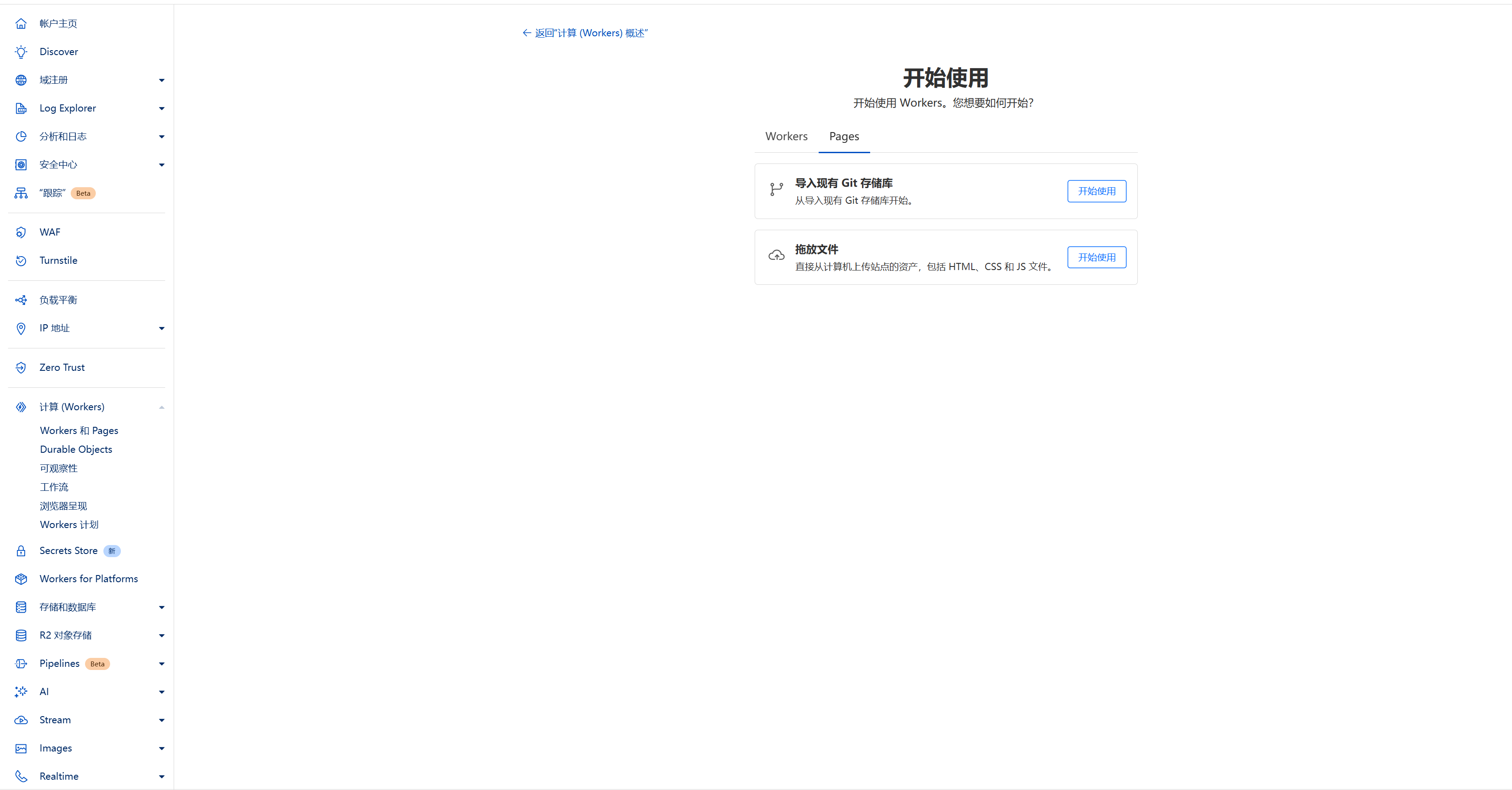
导入现有Git存储库,指定Hexo博客所在的仓库授权,授权成功后开始配置
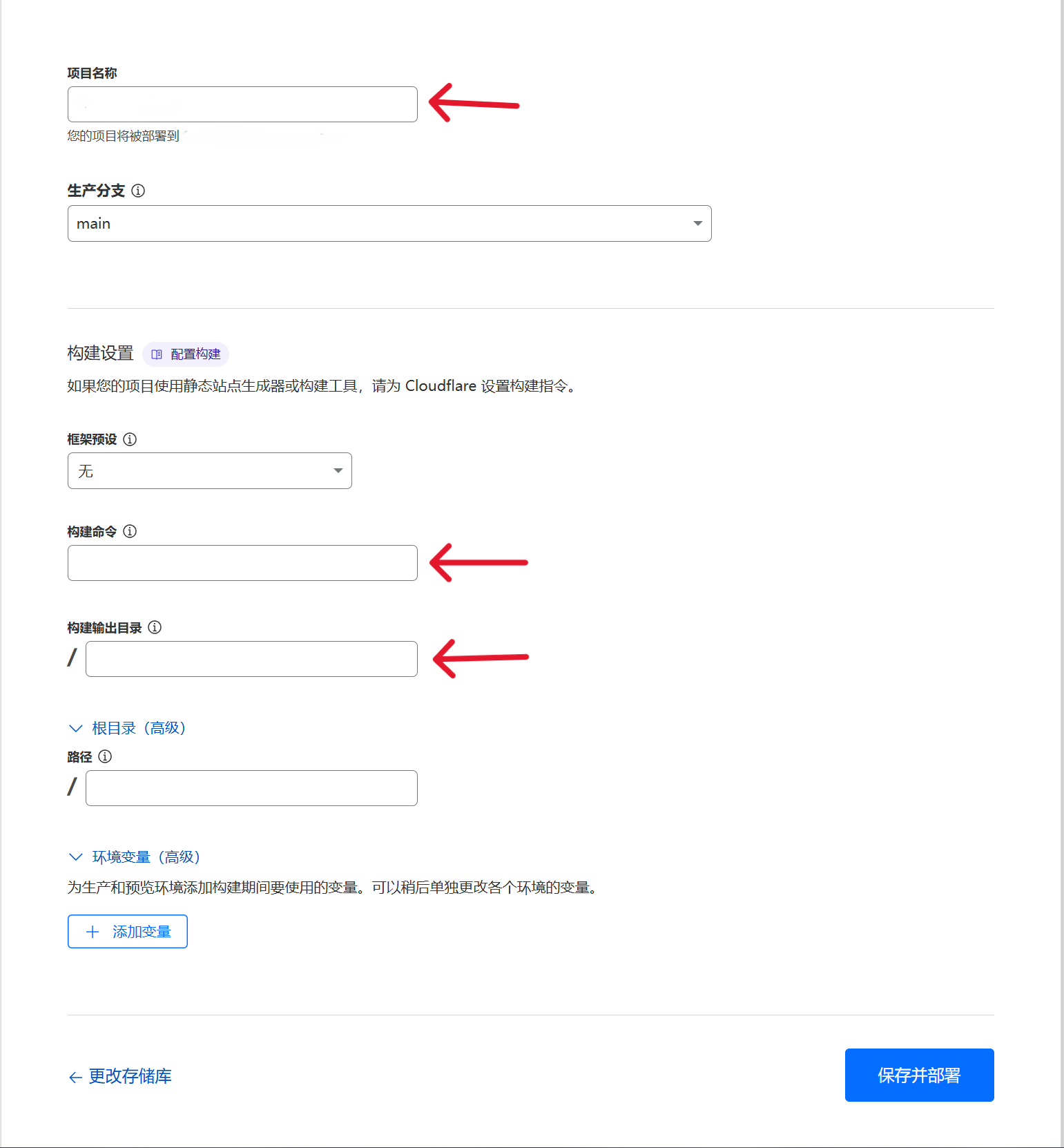
项目名称框中,填写项目名称,会默认填好
构建命令框中,填写命令 (其中一条)
1 | npm run start |
构建输出目录框中,填写public
其余默认不变,保存并部署即可